Σύνδεση μη αυτόμ.
-
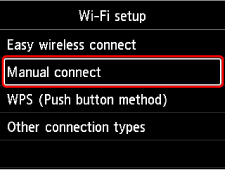
Επιλέξτε Σύνδεση μη αυτόμ. (Manual connect).
-
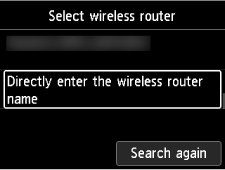
Επιλέξτε τον ασύρματο δρομολογητή.
Εάν επιλέξετε ένα όνομα δρομολογητή Wi-Fi, προχωρήστε στο βήμα 8 και συνεχίστε με τις ρυθμίσεις.
Εάν επιλέξετε "Εισάγετε απευθείας το όνομα του ασύρματου δρομολογητή (Directly enter the wireless router name)", προχωρήστε στο βήμα 3 και συνεχίστε με τις ρυθμίσεις.
Εάν εμφανιστεί το μήνυμα "Αποτυχία σύνδεσης με τον ασύρματο δρομολογητή. (Failed to connect to the wireless router.)", ανατρέξτε στην ενότητα Εμφανίζεται το μήνυμα "Αποτυχία σύνδεσης με τον ασύρματο δρομολογητή."
-
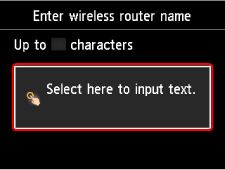
Πατήστε το κουμπί OK.
-
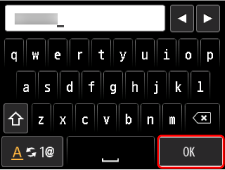
Εισαγάγετε το όνομα του ασύρματου δρομολογητή (SSID). Κατά την εισαγωγή κειμένου, γίνεται διάκριση μεταξύ πεζών και κεφαλαίων χαρακτήρων.
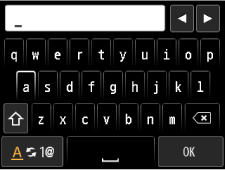
Αν δεν γνωρίζετε το όνομα του ασύρματου δρομολογητή, δείτε το εγχειρίδιο του ασύρματου δρομολογητή ή επικοινωνήστε με τον κατασκευαστή του.
-
Μετά από την εισαγωγή, επιλέξτε OK στο πληκτρολόγιο.
-
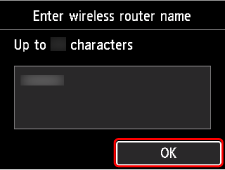
Βεβαιωθείτε ότι είναι σωστό το όνομα του ασύρματου δρομολογητή (SSID).
-
Πατήστε το κουμπί OK.
-
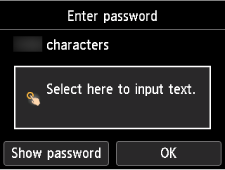
Θα εμφανιστεί η παρακάτω οθόνη.
Αν εμφανιστεί το μήνυμα «Συνδέθηκε με τον ασύρματο δρομολογητή. (Connected to the wireless router.)», δεν απαιτείται κωδικός πρόσβασης στο δίκτυο. Συνεχίστε από το βήμα 13.
-
Πατήστε το κουμπί OK.
-
Εισαγάγετε τον κωδικό πρόσβασης. Κατά την εισαγωγή κειμένου, γίνεται διάκριση μεταξύ πεζών και κεφαλαίων χαρακτήρων.
Αν δεν γνωρίζετε τον κωδικό πρόσβασης για τον ασύρματο δρομολογητή σας, δείτε το εγχειρίδιο του ασύρματου δρομολογητή ή επικοινωνήστε με τον κατασκευαστή του.
-
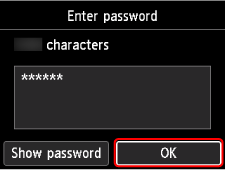
Μετά από την εισαγωγή, επιλέξτε OK στο πληκτρολόγιο.
-
Πατήστε το κουμπί OK.
-
Όταν εμφανιστεί η παρακάτω οθόνη, πατήστε το κουμπί OK.
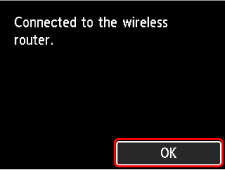
-
Πατήστε το κουμπί ΕΙΣΟΔΟΣ (HOME).
Η ρύθμιση της σύνδεσης δικτύου ολοκληρώθηκε.
Αφού ολοκληρωθεί η σύνδεση, εμφανίζεται το
 στην οθόνη.
Εάν εκτελείτε τη ρύθμιση με λογισμικό, επιστρέψτε στο λογισμικό και συνεχίστε την εγκατάσταση.
-
Πραγματοποιήστε λήψη και εγκατάσταση του λογισμικού.
- Αφού εγκαταστήσετε το λογισμικό, εκκινήστε το λογισμικό και, στη συνέχεια, ακολουθήστε τις οδηγίες στην οθόνη για να προχωρήσετε με τη ρύθμιση.
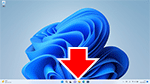
- Στη γραμμή εργασιών (taskbar) κάντε κλικ στο λογισμικό εφαρμογής που χρησιμοποιήσατε για τη ρύθμιση και, στη συνέχεια, ακολουθήστε τις οδηγίες στην οθόνη για να προχωρήσετε με τη ρύθμιση.
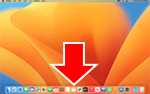
- Κάντε κλικ στο
 στο Dock και, στη συνέχεια, ακολουθήστε τις οδηγίες στην οθόνη για να προχωρήσετε με τη ρύθμιση.
- Επιστρέψτε στην εφαρμογή που χρησιμοποιήσατε για τη ρύθμιση στο smartphone σας, και, στη συνέχεια, ακολουθήστε τις οδηγίες στην οθόνη για να προχωρήσετε με τη ρύθμιση.
